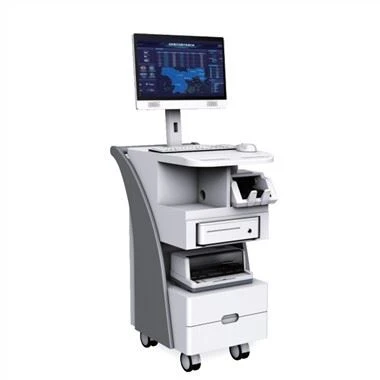
1. מסך המגע אינו מגיב (תופעת תקלה)
תחילה בדוק אם כל ממשק חיווט רופף ולאחר מכן בדוק אם קיימת התנגשות בין היציאה הטורית לבין מספר הפסיקה. אם קיימת התנגשות, התאם את המשאבים כדי למנוע את ההתנגשות. לאחר מכן בדוק אם ישנם סדקים על פני השטח של מסך המגע. אם יש סדקים, להחליף אותם בזמן.
אם כל החלקים לעיל תקינים, באפשרותך לבדוק את מסך המגע בשיטת ההחלפה, להחליף תחילה את תיבת הבקרה, לאחר מכן להחליף את מסך המגע ולבסוף להחליף את המחשב המארח.
התחזוקה הבאה יכולה להתבצע:
1) בדוק אם החוטים של מסך המגע מחוברים כראוי. אחד החוטים המחוברים ליציאת המקלדת של המחשב המארח (קח את מתח העבודה של מסך המגע 5V מיציאת המקלדת) מחובר. נא בדוק את החיבור.
2) אם התנאים לעיל אינם מאושרים, נא מחק את מנהל ההתקן של מסך המגע והפעל מחדש את המחשב כדי להתקין מחדש את מנהל ההתקן.
3) אם נעשה שימוש במסך המגע במשך תקופה ארוכה של זמן (3-4 שנים) ונמצא כי אזורים מסוימים של מסך המגע לא ניתן לגעת, ייתכן כי מסך המגע שבור. נא החלף את מסך המגע.
2. למסך המגע יש זמן תגובה ארוך (תופעת תקלה)
הדבר עלול להיגרם על-ידי וירוס במחשב המארח או בתוהו ובוהו במערכת.
1) ראשית לבדוק אם המארח יש וירוס, אם יש, להרוג את הנגיף הראשון.
2) יש בעיה עם המערכת, לבדוק אם זה יכול להיות מותאם, אם לא, לטעון מחדש את המערכת.
4. מסך המגע אינו מגיב באופן מקומי (תופעת תקלה)
ייתכן שחלק ממסך המגע נשרט על ידי אובייקט קשיח ולא ניתן לתקן אותו.
5. מסך המגע תקין אך לא ניתן להפעיל את המחשב (תופעת תקלה)
ייתכן שהסיבה לכך היא שכרטיס הבקרה של מסך המגע מקבל את אות הפעולה לפני שהמחשב המארח מתחיל לטעון את מנהל ההתקן של מסך המגע. עליך להפעיל מחדש את המחשב רק לאחר כיבוי החשמל.
6. מסך המגע אינו מגיב בפעם הראשונה לאחר התקנת מנהל ההתקן (תופעת בעיות)
ראשית אשר אם חיווט מסך המגע מחובר כראוי, אם לא, חבר את כל החיווט כראוי לאחר הכיבוי. לאחר מכן בדוק אם קיימת התנגשות בין ההתקן למשאב היציאה הטורית במחשב המארח, בדוק את התקני החומרה והתאם אותם.