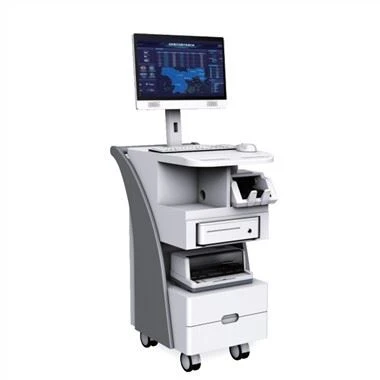
גע ב-All-in-One
1. בדוק את החיווט
אם זהו ממשק USB, תחילה נתק וחבר את כבל ה- USB של מחשב המגע All-in-One כדי לראות אם הוא אינו במצב טוב. אם גם כבל ה- USB טוב, בדוק אם ממשק ה- USB של המחשב המארח הוא הבעיה. בשלב זה אנחנו יכולים לחבר את כבל ה- USB של העכבר או המקלדת ולנסות. אם יש בעיה בממשק ה- USB או בקו הנתונים של USB, פשוט החלף אותו; לאחר מכן בדוק אם כל ממשק חיווט רופף ולאחר מכן בדוק אם קיימת התנגשות בין היציאה הטורית לבין מספר הפסיקה. אם קיימת התנגשות, התאם את המשאבים כדי להימנע ממנה. קונפליקט; לאחר מכן בדוק אם מסך המגע מחובר כראוי, אחד החוטים המחוברים ליציאת המקלדת של המחשב המארח (קח את מתח העבודה של מסך המגע 5V מיציאת המקלדת) מחובר, אנא בדוק את החיבור. אם זהו מבנה ניתן להסרה, אנא בדוק שוב כי הרכיבים מחוברים היטב וכי החוט המחבר אינו פגום.
2. פתרון בעיות בחומרה
הזן את מנהל ההתקנים של מחשב ה- All-in-One של מגע LCD כדי לראות אם באפשרותך למצוא את חומרת מסך המגע (באפשרותך לחבר ולנתק את הכבל כדי לבחון אם יש התקן במנהל ההתקנים), ולאחר מכן בדוק אם יש סדקים על פני השטח של מסך המגע. להחליף. אם כל החלקים לעיל תקינים, באפשרותך לבדוק את מסך המגע בשיטת ההחלפה, להחליף תחילה את תיבת הבקרה, לאחר מכן להחליף את מסך המגע ולבסוף להחליף את המחשב המארח.
3. כייל את מסך המגע
עבור כיול מסך המגע האינפרא-אדום של מכונת המגע All-in-One, תהליך הכיול של מסך המגע האינפרא-אדום הוא בדרך כלל: הצג סימן מסוים (כגון "+") במספר מיקומים שונים על המסך בתורו, לחץ על סימנים אלה באמצעות עט מגע או אצבע, ומסך האינפרא-אדום נמצא בתצוגה ארבע נקודות יופיעו ברצף, לחץ בפינה השמאלית העליונה, בפינה הימנית העליונה, בפינה השמאלית התחתונה ובימין התחתון כדי להשלים את הכיול.
4. פתרון בעיות תוכנה
תחילה ודא שמנהל ההתקן של מסך המגע מותקן כראוי במחשב המארח. אם זה לא התנאים לעיל, נא מחק את מנהל ההתקן של מסך המגע והפעל מחדש את המחשב כדי להתקין מחדש את מנהל ההתקן. לחץ כדי לקבל את מנהל ההתקן העדכני ביותר עבור כל מערכת.
אם השיטה לעיל אינה פועלת, עליך לקחת בחשבון שתוכנת המגע פועלת יותר מדי כרגע, מה שגורם למחשב All-in-One של מסך המגע להיגמר הזיכרון ולא לגרום לתגובה. אז הפתרון לטווח קצר הוא לאתחל ולהפעיל מחדש, אבל כדי לפתור את הפתרון לטווח ארוך, אתה צריך להגדיל את הזיכרון.
5. המסך עצמו
אם נעשה שימוש במסך המגע במשך תקופה ארוכה (3-4 שנים) ונמצא כי לא ניתן לגעת באזורים מסוימים במסך המגע, ייתכן שמסך המגע שבור. נא החלף את מסך המגע.
אולם תצוגה פתרון מערכת תצוגה מסך מגע, מערכת מגע אולם התערוכות Toucher, מערכת תצוגת מגע באולם התערוכות Toucher
באולמות התצוגה של כמה ארגונים או מוסדות, מערכת מסך מגע משמשת בדרך כלל למימוש אינטראקציה בין אדם למחשב. מבקרים יכולים להתאים תכנים שונים על ידי נגיעה במסך באצבעותיהם, מה שהופך את מצב התצוגה כולו למגוון וחכם יותר זה גם עולה בקנה אחד עם רקע הפיתוח של העידן הנוכחי. עם הופעתם של מוצרים אלקטרוניים אינטליגנטיים יותר מבחינה טכנולוגית, תערוכות הפכו לחלק חשוב בתערוכה. אמצעי התקשורת המסורתיים בעבר ננטשו בהדרגה. מסכים אלקטרוניים ברורים יותר הפכו לבחירה הראשונה של משתמשים, ומסכים אלקטרוניים יכולים גם לקיים אינטראקציה זה עם זה. חיבור רשת, תצוגה בזמן אמת של התוכן במחשב, תומך כעת במסך מגע בעיקר בסוגים הבאים.
אחד, לגעת All-in-One
המראה של מסך המגע All-in-One זהה לזה של טלוויזיית ה-LCD, אלא שגודלו גדול יותר, בדרך כלל בין 65 ל-110 אינץ'. בנוסף, הרזולוציה שלו מגיעה 4K, שהוא צג HD מלא, ויש לו מערכת מחשב מובנית של Windows. זוהי מערכת כפולה עם אנדרואיד, כך שזה יכול לשמש כמחשב או כטאבלט. הוא משתמש במסך מגע אלקטרוני, ואנחנו יכולים להקיש ישירות על המסך בידיים שלנו, בדיוק כמו הפעלת טלפון נייד. בנוסף, מכונת המגע All-in-One כוללת גם פונקציית לוח ציור, שניתן להשתמש בה להכשרה והוראה.
יתרון:
1. 4K HD, תמיכה במקורות סרט נוספים, אפקט תצוגה ברור;
2. גודלו של מסך יחיד גדול, המקסימום הוא 110 אינץ ', אשר שווה לגודל של ארבעה מסכי חיבור 55 אינץ 'לאחר חיבור;
3. מחשב ומערכת כפולה אנדרואיד, לעבור באופן שרירותי;
פתרון מערכת התצוגה של מסך המגע באולם התצוגה
2. מסך חיבור מגע, מערכת מגע באולם התצוגה Toucher, מערכת תצוגת מגע באולם התערוכות Toucher
אם אתה זקוק לתצוגה בגודל גדול יותר, דרוש לך מסך חיבור. למסך החיבור המסורתי אין פונקציית מסך מגע ויש ליישם אותו בחומרה ובתוכנה. ישנן כיום שתי דרכים, האחת היא להגדיל את מגע הרדאר, השנייה היא להגדיל את האינפרא אדום מסגרת המגע מתממשת על ידי הוספת זכוכית, והאחרונה משמשת בדרך כלל יותר.
מסך החיבור יכול לממש תצוגת שטח גדולה, ויש לו גם את המאפיינים של תצוגה בחדות גבוהה, והוא תומך גם ריבוי מגע, ואנשים מרובים יכולים להפעיל את המסך בו זמנית. בדרך כלל, מסכי חיבור משמשים לעתים קרובות במצבים מסוימים הדורשים תצוגה בשטח גדול, ומכיוון שיש להוסיף זכוכית מול המסך, יש לחבר אותה אם היא גדולה מדי.
נכון לעכשיו, שני פתרונות תצוגת מסך המגע של אולם התצוגה הנ"ל הם הנפוצים ביותר. מכיוון שכולם משתמשים בטכנולוגיית תצוגת גביש נוזלי, הבהירות והיציבות של המוצר מובטחות, ומשתמשים יכולים לבחור בהתאם לצרכים האמיתיים שלהם.