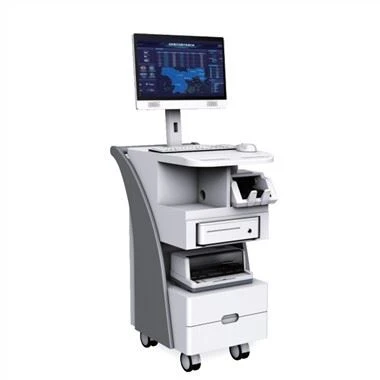
אמצעי זהירות:
על מנת להבטיח שימוש אמין בציוד ובבטיחות כוח האדם, אנא שימו לב לפריטים הבאים במהלך ההתקנה, השימוש והתחזוקה:
1>קרקע מערכתית
המערכת חייבת להיות הארקה מושלמת. אחרת, זה לא רק יגרום הפרעות אות, חוסר יציבות או נזק מכני, אלא גם עלול לגרום לדליפה
לגרום לתאונה אישית.
2>איסור לשנות את העיצוב המקורי
אסור לשנות או להוסיף חלקים כלשהם לעיצוב המכני והחשמלי של מוצר זה. אחרת, היצרן יהיה
תוצאות מיניות הן חסרות אחריות.
3>אל תשתמש בתקע בעל שתי ליבות ותוודא שעוצמת הקלט של ההתקן היא AC100-240V 50/60Hz.
4>ישנם רכיבי מתח גבוה AC 220V בתוך המכונה, נא לא לפתוח את התיק ללא אישור כדי למנוע את הסיכון של הלם חשמלי.
5>אל תניח את ציוד המערכת במקום קר מדי או חם מדי.
6>הספקת החשמל של הציוד תיצור חום כאשר הוא עובד, ולכן יש צורך לשמור על אוורור טוב בסביבת העבודה, כדי למנוע נזק למכונה עקב טמפרטורה מופרזת.
7>כאשר מזג האוויר גשום ולח או לא בשימוש במשך זמן רב, המתג הראשי של אספקת החשמל של הציוד צריך להיות כבוי.
8>לפני הפעולות הבאות, הקפד לנתק את כבל החשמל AC של ההתקן משקע ספק הכוח AC:
א. הסר או התקן מחדש חלק כלשהו מהציוד.
ב. לנתק או לחבר מחדש כל תקעים חשמליים או חיבורים אחרים לציוד.
9>אנחנונים ללא רשות, אנא אל תנסו לפתוח את תיק הציוד, אל תתקן אותו באופן פרטי, כדי למנוע תאונות או תאונות.
להגביר את מידת הנזק לציוד.
10>אל תשפוך כימיקלים או נוזלים על הציוד או לידו.
סעיף 1. מבוא
1.1. מבוא למוצר:
מכונת הפרסום של בניין Rongda Caijing מאמצת את המסך המסחרי המקורי של IPS בבהירות גבוהה של LG, בהירות של 300cd/㎡, כיסוי רחב של סולם הצבעים, שכפול צבעים גבוה יותר ומצגת באיכות תמונה ברמה מקצועית. הוא יכול לשחזר צבעים אמיתיים בתנאי תאורה שונים. טכנולוגיית נקודה שחורה יכולה למנוע מהלוח להופיע כתמים שחורים לאחר שימוש ארוך טווח. מערכת פרסום מידע מולטימדיה מובנית 6.0, התומכת במספר רב של פרסומים וניהול מרחוק בו-זמנית. תמיכה במכונת מתגים חכמה רב-תקופתית, צריכת חשמל נמוכה במיוחד, תחסוך לך את עלות השימוש. אמינות גבוהה ותאימות חזקה. זה יכול לשמש לקידום ותצוגה של קניונים, סופרמרקטים, חנויות מיוחדות, קניונים, חנויות נוחות ומסעדות.
1.2. מבנה המוצר:
מבוא יציאה:
1 ממשק USB, קלט /תוכנית שדרוג של אותות מולטימדיה קלט;
2 ממשק USB, קלט/תוכנית שדרוג של אותות מולטימדיה פלט;
3 שקע כרטיס TF, קלט / תוכנית שדרוג אות מולטימדיה;;
4 ממשק פלט שמע;
5 RJ45, ממשק כרטיס רשת, המשמש להעברת נתוני רשת;
6 ממשק פלט אות HDMI;
ממשק DC 7, ממשק קלט צריכת חשמל;
סעיף 2. התקנה
2.1. פריקת המוצר:
בשל הגודל והמשקל הגדולים, מומלץ כי לפחות שני אנשים לבצע את ההובלה. מכיוון שלוח התצוגה שברירי ושרוט בקלות, אנא טפל בו בעדינות. אלא אם כן יש משטח מגן, אין למקם את המוצר כשהמסך פונה כלפי מטה.
לאחר פתיחת האריזה, ודא שקרטון האריזה מכיל את הפריטים הבאים (התמונה הבאה היא דיאגרמה סכמטית והמוצר בפועל ינצח)
2.2. הערות התקנה:
הימנע מהתקנת המוצר במטבח, בחדר האמבטיה או בכל מקום אחר עם לחות גבוהה. היצרן אינו נושא באחריות להתקנות המבוצעות על ידי אנשים שאינם אנשי מקצוע. באפשרותך לשמור את תיבת האריזה וחומרי האריזה כדי להעביר את הצג בעתיד.
2.2.1. הרכבה על הקיר:
הוראות ההתקנה הן לעיון בלבד (התמונה הבאה היא דיאגרמה סכמטית המותקנת על הקיר של מוצר בגודל 55 אינץ'): היא שבורה וקלה לגרד אותה, אנא טפל בה בעדינות
שלב 1 בחר מיקום מתאים להתקנת מכונת הפרסום הבניין על הקיר. לאחר ביצוע הבחירה, הוציא תחילה את מכונת הפרסום של הבניין ולאחר מכן השתמש במפתח כדי לפתוח את המנעול נגד גניבה ולהסיר את הסוגר שמאחורי מכונת הפרסום הבניין.
שלב 2 לאחר הוצאת הסוגר, הצמד את הסוגר לששת חורי הבורג שעל הקיר ועשה חורים, תוך שים לב למשטח הבולט הפונה כלפי חוץ.
שלב 3 לאחר תיקון הסוגר, כונן מחדש את הברגים שהוצאו בשלב הראשון, נזהר לא להדק אותם, ולאחר מכן לתלות את מכונת הפרסום הבניין על הקיר כדי להשלים את ההתקנה
סעיף 3. הנחיות לשימוש
3.1. הפעלה:
כאשר המחשב מופעל, הפעל את מתג ההפעלה כדי להאיר את המכונה לשימוש. (האמור לעיל הוא דיאגרמה סכמטית של ממשק צריכת החשמל של המוצר לעיון)
3.3. הפעלת/ייבוא/עדכון של התוכנית:
3.3.1. התקנת תוכנה:
לאחר קבלת חבילת התקנת התוכנה, לחץ פעמיים, המשך ללחוץ על הבא, שים לב להתקנת התוכנה בכונן D, לאחר השלמת ההתקנה, היא תיווצר בשולחן העבודה
סמל, לחץ פעמיים על סמל זה כדי להפעיל או חפש את קובץ הנתיב: D:\vs\vs.exe כדי להפעיל תוכנית זו
3.3.2. הצפנה רכה:
לאחר הפעלת התוכנית, לחץ על "מתקדם" והתוכנית תתחיל כפי שמוצג להלן, לעבור את השפה "סינית", לחץ על מצב הצפנה רכה, לאחר בחירת מצב הצפנה רכה, ישנם שמות כניסה וסיסמאות שיש למלא, לאחר מילוי, לחץ על לזהות ולראות את הזיהוי לאחר בקשה מוצלחת, משמעות הדבר היא כי חשבון ההצפנה הרכה והסיסמה נכונים. לאחר השלמת ההגדרה, לחץ על אישור.
3.3.3. הפעל את השירות:
לאחר הגדרת השפה ושיטת ההצפנה, מופיע הממשק הבא, לחץ על "התחל שירות". לאחר השלמת האתחול, מוצג מספר הנקודות שאליהן ניתן לגשת על-ידי רקע זה.
3.3.4. גישה למכשיר:
הפעל את המסוף המוטבע של מערכת שחרור המידע והצג כפי שמוצג באיור שלהלן (כאשר אין תוכנית), לחץ על לחצן התפריט בשלט הרחוק.
לחץ על לחצן התפריט כדי לקרוא לתפריט ההגדרה, בחר את הגדרת הרשת
הזן את כתובת ה- IP של התוכנה שהתקנת זה עתה ב- IP של השרת, מלא ושמור. לאחר השמירה, הזן את הגדרות נגן הפרסום, חבר WiFi או כבל רשת, כך שחיבור המסוף מוגדר.
3.3.5. הגדרות חיבור שרת:
הזן http://server IP:8512/vs, לדוגמה, IP השרת הוא 192.168.2.120 ולאחר מכן הזן http://192.168.2.120:8512/vs, אם השרת מותקן במחשב זה, באפשרותך להזין localhost או 127.0.0.1, כפי שמוצג באיור שלהלן, סיסמת חשבון ברירת המחדל היא admin. לאחר ההזנה, לחץ על כניסה.
לאחר כניסה מוצלחת, באפשרותך לראות את הממשק הראשי כפי שמוצג להלן, ואתה יכול לראות שיש קצת מהמסוף הלא רשום.
לחץ על המספר שלא הוזן, וחלון יצוץ, כפי שמוצג באיור שלהלן, אשר אם ארבע הספרות האחרונות של קוד הזיהוי שזה עתה זכרת עולות בקנה אחד עם ארבע הספרות האחרונות של קוד הזיהוי המוצג באיור שלהלן, ולאחר מכן שנה את שם המסוף. לאחר שינוי שם המסוף, סמן את התיבה הלבנה הקטנה שלפני המסוף ולחץ כדי להיכנס למסוף. בשלב זה, החיבור בין המסוף לרקע הושלם.
3.3.6. העלאת חומר:
בממשק הראשי, לחץ על ניהול חומרים, כפי שמוצג להלן, בחר את סוג החומר שיש להעלות ולחץ על העלה
קח את הווידאו כדוגמה. לאחר בחירת הווידאו ולחיצה על העלאה, החלון הבא יופיע. לחץ על הלחצן בתיבה האדומה באיור שלהלן כדי לבחור את הווידאו להעלאה.
לאחר בחירת הסרטון שברצונך להעלות, לחץ על התחל להעלות והמתן להשלמת העלאת הסרטון, כפי שמוצג באיור שלהלן.
לאחר השלמת ההעלאה, החומר מוצג כפי שמוצג להלן, וסוגים אחרים של העלאת חומרים דומים להעלאת וידאו.
3.3.7. תכנית הפקה:
בממשק הראשי, לחץ על צור תוכנית, כפי שמוצג להלן.
לחלופין, לחץ על רשימת התוכניות בניהול התוכנית ועל רשימת התוכניות החדשה המופיעה מאוחר יותר, כפי שמוצג באיור שלהלן
שתי השיטות יפתחו את הממשק כפי שמוצג להלן, יזינו את שם התוכנית וילחצו על הפוך.
הזן את ממשק ייצור התוכנית, בחר את חומר התוכנית המתאים, הוסף אותו לממשק הראשי והתאם את מאפייני המודול שלו.
להלן הדגמה הוספת רקע, קבוצת תמונות וערכה של תוכניות וידאו
1. הוסף רקע,
1.2. בחר את הרקע.
1.3. כדי להוסיף לרשימת ההשמעה, לחץ על מקש החץ ימינה בתמונה לעיל.
1.4. לחץ על אישור, כך שהרקע יתווסף
2. הוספת תמונות
2.1 לחץ על לחצן התמונה.
הזן את הממשק הבא, הוסף את התמונה הרצויה לרשימה ולחץ על שמור לאחר השלמת התוספת.
השתמש באותה שיטה כדי להוסיף וידאו ולאחר מכן התאם את מאפייני המודול כדי ליצור את התוכנית הבאה, לחץ על שמור.
3.3.8. תוכנית הפצת רשת:
לאחר בחירת התוכנית שהופקה, לחץ על פרסם תוכנית, כפי שמוצג באיור שלהלן
לאחר הפצת התוכנית, הממשק הבא קופץ, בחר את המסוף כדי להפעיל את התוכנית ולחץ על פרסם לאחר בחירת המסוף.
מצב פרסום: בחר החלף ולחץ על פרסם.